Do primeiro acesso ao fechamento do dia: onde cada tela abre, o que ela faz, o passo a passo e o que ela recusa.
Sistema na versão que está no ar. A versão viva deste manual está em texfarmacias.com.br/manual.
Retaguarda de rede de farmácias na web
Manual de operação
Como usar o TexFarmácias no navegador, do login ao recebimento do convênio, passando pelo caixa, pelas compras, pelo preço e pelos relatórios. Cada capítulo diz onde a tela abre no menu, o que ela faz e o passo a passo. O que ainda é feito no computador da loja está dito com clareza no último capítulo.
No celular
As mesmas telas funcionam no celular, sem aplicativo à parte; o painel do administrativo tem, além do navegador, o aplicativo TexFarmácias para Android.
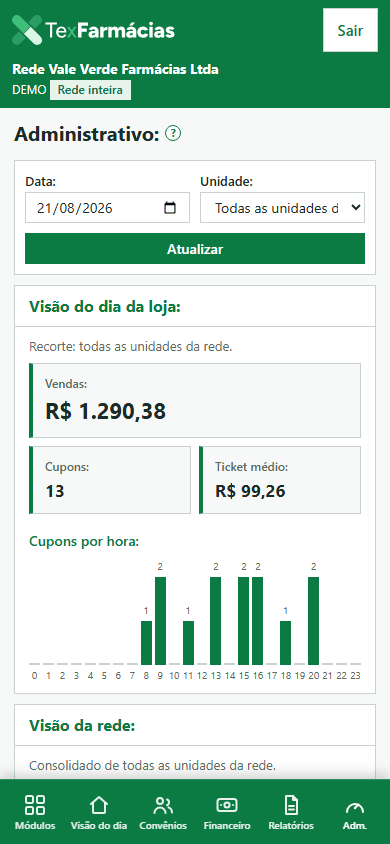
Tela real: o painel do administrativo no celular, com o rodapé de módulos, na rede de demonstração (dados fictícios).
A barra de módulos vira um rodapé fixo com ícones: Módulos, Visão do dia, Convênios, Financeiro, Relatórios e Adm.
A gaveta de módulos abre um nível por vez: a lista de módulos, o toque, as telas do módulo com o botão de voltar. A busca no alto acha qualquer tela por parte do nome e mostra o caminho dela; Recentes guarda as últimas oito telas abertas.
As tabelas largas rolam de lado dentro da própria moldura, com uma faixa que avisa que há mais coluna à direita; o cabeçalho não sai do lugar.
Os botões e os campos têm o tamanho do dedo, e o campo digitável tem letra de 16 px para o telefone não dar zoom ao focar.
As caixas que pedem senha ou confirmação cabem na tela com o teclado aberto; o botão de confirmar fica ao alcance sem rolar.
TexFarmácias (Android): abre o painel do administrativo, pede o mesmo login do sistema e volta ao painel depois de entrar. Sem rede, mostra uma tela de espera e tenta de novo sozinho.