O preço
O preço de venda da rede e o preço próprio de uma loja, o reajuste em lote, a importação por arquivo e o código de barras.
Gaveta de módulos: Central → Central Loja → Cadastro → Cadastro Preço; Intercâmbio → Importações → Importa Preços; Utilitários → Cadastro Código de Barras por XML
O preço regular e o específico
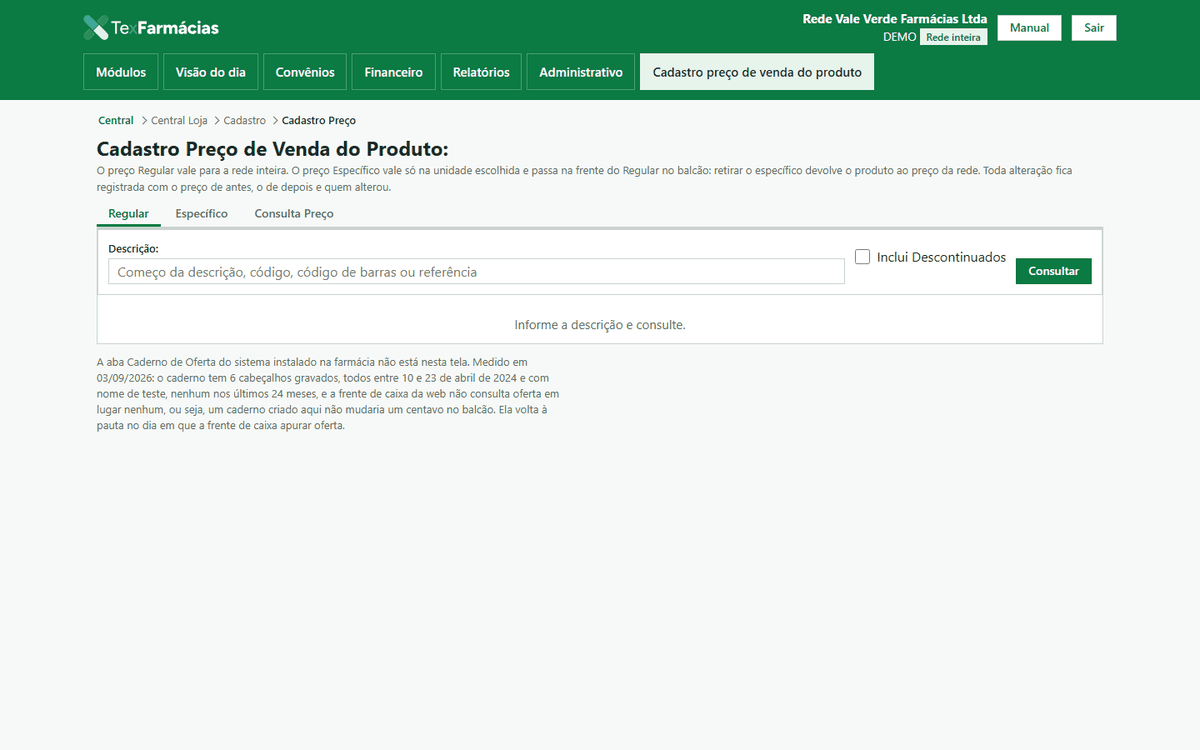
- Na tela Cadastro Preço de Venda do Produto, aba Regular: digite o começo da descrição, o código, o código de barras ou a referência em Descrição e clique em Consultar. Toque no produto: o quadro Produto escolhido mostra o Preço Regular, custos, ranking, curva ABC, última compra e venda e o Estoque Rede.
- Informe o Novo Preço ou o Reajuste em percentual (exemplo: 5 ou -3,5), nunca os dois; o Markup aparece calculado. Salvar grava; "O preço já era esse" é o servidor recusando o que não muda.
- Em Vários produtos de uma vez, marque os produtos da lista, dê o Novo Preço para todos ou o percentual e clique em Aplicar aos marcados. Um clique só: o segundo aplicaria o percentual sobre o preço já reajustado, e por isso o botão dorme até a resposta.
- Na aba Específico, escolha a Loja antes de consultar (a caixa Apenas Itens com preço específico filtra). O Preço Loja grava na unidade da lista consultada, não na do seletor: trocar a loja sem consultar de novo não muda o alvo. Retirar e Retirar dos marcados devolvem o produto ao preço regular.
- A aba Consulta Preço mostra, para um produto, os PREÇOS ESPECÍFICOS por loja e o HISTÓRICO DE REAJUSTES.
Importar preços por arquivo
- Na tela Importa Preços, escolha o Modo do reajuste (regular ou específico de uma unidade), o Leiaute do arquivo (a lista Leiautes que a tela conhece abre embaixo) e o Arquivo de preços, e clique em Aplicar. A planilha é lida com os acentos certos, tenha sido salva pelo Excel ou por outro programa.
- A Prévia do reajuste mostra linha a linha o que vai mudar e o que foi recusado. Processar grava; Descartar a prévia começa de novo.
- O quadro Reajuste gravado diz quantos entraram. Se uma remessa falhar no meio, o que já entrou fica à vista e o reenvio só leva o que faltou.
O código de barras
Na tela Cadastro Código de Barras por XML, escolha os Arquivos XML das notas e clique em Aplicar. Em Produtos Para Corrigir (a caixa Apenas itens sem o código de barras filtra) escolha o produto da rede, em Produtos XML Compra o item do fornecedor, e clique em Salvar para pôr o par em Casamentos escolhidos. Gravar os códigos de barras grava a lista de uma vez; Esvaziar a lista descarta.
Quando dá errado: "Informe o preço novo OU o percentual de reajuste, nunca os dois", "O preço não pode ficar negativo" e "Este produto não está na grade desta unidade" vêm do servidor, que reapura o preço na hora de gravar; nada é gravado pela metade.