Compras e estoque
A entrada de mercadoria, a recepção da nota, o movimento avulso e a reposição.
Gaveta de módulos: Loja → Movimento → Entrada de Mercadoria, Recepção da Nota e Movimento Avulso de Estoque; Central → Compras → Cadastro e Movimento; as consultas em Compras → Relatório → Relatório Análise de Estoque, Estoque → Consulta → Movimentação do Produto e Loja → Relatório → Inventário
A nota de entrada
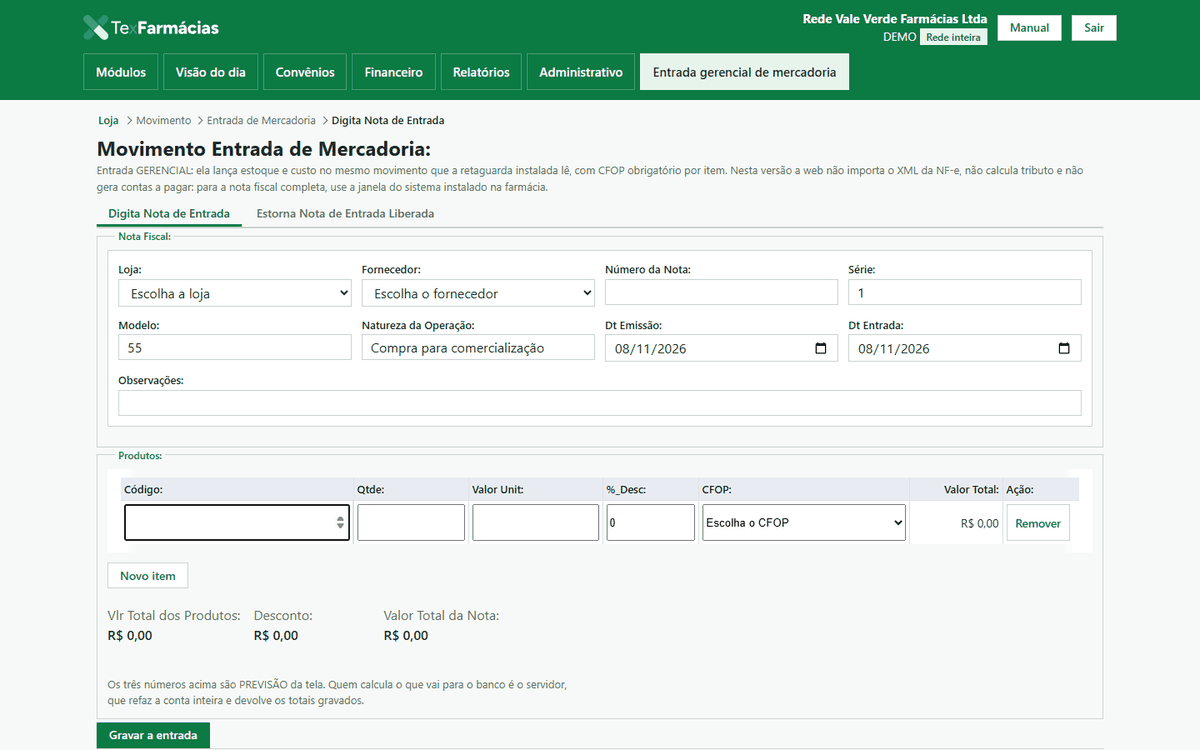
- Na tela Movimento Entrada de Mercadoria, aba Digita Nota de Entrada: loja, fornecedor, Número da Nota, Série, Modelo, Natureza da Operação, datas de emissão e entrada (nenhuma pode ser futura, e a entrada não pode ser anterior à emissão) e observações.
- Em Produtos, Novo item acrescenta a linha com produto, quantidade, valor, desconto e CFOP. Na grade o Enter passa ao próximo campo, não grava. Quantidade zero ou negativa é recusada.
- Gravar a entrada lança estoque e custo no mesmo movimento que a retaguarda instalada lê. A mesma nota do mesmo fornecedor não entra duas vezes. Sair da tela com itens digitados pergunta antes de perder.
- Na aba Estorna Nota de Entrada Liberada, Aplicar lista as Notas liberadas; escolha a nota, escreva o Motivo e confirme. Pede a senha do responsável. Nota que gera contas a pagar avisa antes, porque desfazer o título dela mexe no financeiro.
A recepção da nota no balcão
Na tela Recebe Nota de Entrada, escolha a Loja e clique em Aplicar: as Notas pendentes aparecem, e ao tocar numa delas os Itens da nota ganham uma caixa de marcação por item, que grava a conferência na hora. Escolha o Conferente (a lista cresce com Mais conferentes), escreva a Observação se quiser e clique em Salvar para consolidar. Trocar de nota no meio zera o conferente e o botão: a consolidação vale para a nota que está na tela. Nota já consolidada não aceita mais conferência.
O movimento avulso
Na tela Movimento Avulso, o documento nasce como rascunho com tipo (entrada, saída ou ajuste), itens e quantidades, e só entra no estoque quando é liberado, com a senha do responsável. Em ajuste, item sem quantidade não grava: zero tem de ser digitado. O mesmo rascunho enviado duas vezes em seguida é recusado, e a segunda via sai em Reimprime Movimento.
A reposição
- Sugestão de Compra: marque as Lojas da rede (ou Marcar todas as lojas), a Classe da curva ABC e, se quiser, as categorias, e clique em Gerar sugestão. A tela calcula quanto comprar pela venda dos últimos três meses; onde a rede ainda não emite venda item a item, ela diz isso em vez de sugerir zero. Gravar a sugestão e gerar o pedido de compra continuam pela janela, como o quadro O que esta tela ainda não faz avisa.
- Cadastro Estoque Mínimo em Lote: filtre por loja, grupo e subgrupo gerencial, fornecedor preferencial e Classes de giro, informe Estoque Mínimo em Dias (ou some ao prazo de entrega do fornecedor) e clique em Aplicar. A lista Produtos atingidos vem em páginas; Gravar o estoque mínimo grava o recorte da prévia, depois de uma pergunta com a quantidade. Mudar qualquer filtro depois da prévia apaga a prévia.
- Cadastro Anula Estoque Mínimo Específico por Loja: o mesmo filtro, e Anular o estoque mínimo devolve os produtos ao mínimo da rede.
- Cadastro Inativação do Produto na Loja: em Pesquisar Produto, digite o código interno e clique em Aplicar; marque a situação em cada loja e clique em Gravar a situação nas lojas. A tela reabre o produto que acabou de gravar, não o que você já tiver digitado no campo.
As consultas de estoque
- Alarme de Estoque e Produtos por Faixa de Saldo: os produtos abaixo do mínimo e os produtos por faixa de saldo, por unidade.
- Movimentação do Produto: o extrato de um produto no período; o produto se escolhe pela busca.
- Inventário: o saldo de cada produto na unidade.