Contas a pagar
O que a rede deve aos fornecedores: o título, a baixa, a programação e a nota de crédito, numa página só com nove abas.
Gaveta de módulos: Financeiro → Contas a Pagar → Movimento → Título, Baixa, Programação de Pagamentos e Nota de Crédito; o extrato em Contas a Pagar → Relatório → Extrato do Fornecedor
O título
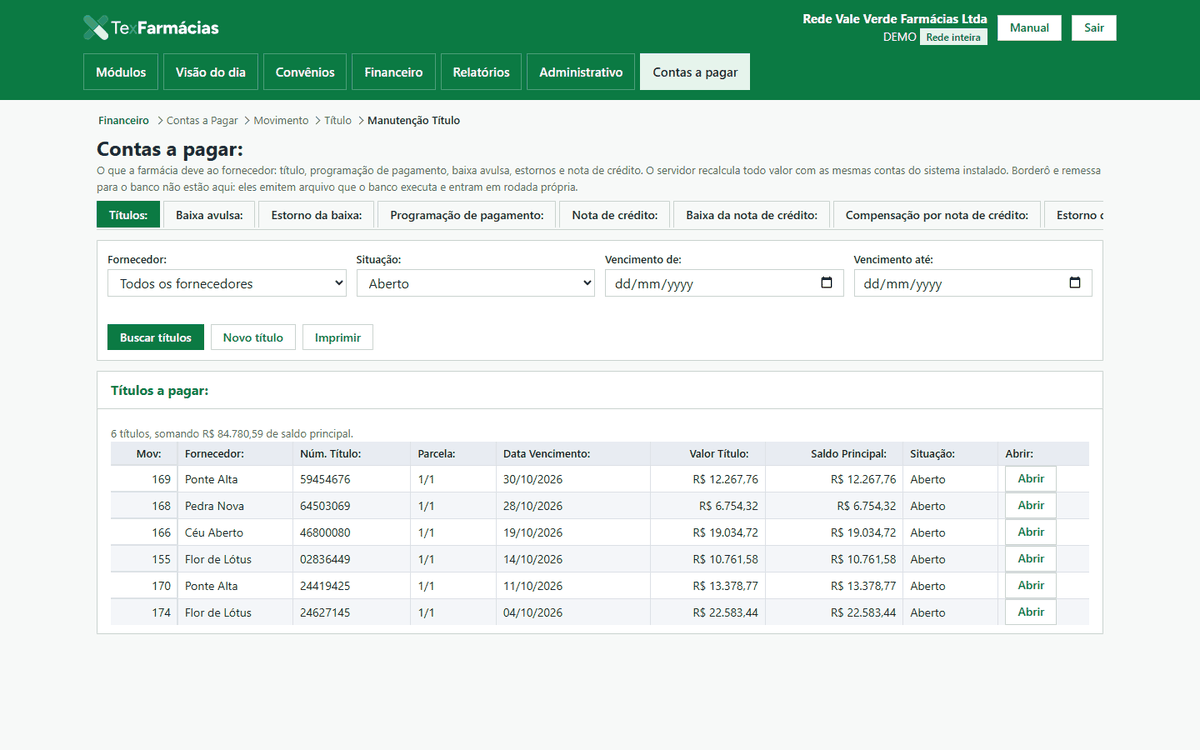
- Na aba Títulos, filtre por Fornecedor, Situação (Aberto, Quitado, Estornado ou Todas) e vencimento, e clique em Buscar títulos. A lista traz o número do movimento, o fornecedor, o número e a parcela, o vencimento, o valor e o saldo.
- Novo título abre a ficha: loja, fornecedor (o código traz o nome fantasia e o CNPJ), número do título, parcela, número da nota, forma de pagamento, datas de emissão e vencimento, valor, juros de mora, bonificação, desconto financeiro com a data limite dele, multa por atraso e observações.
- No quadro Centro de Custo, cada linha do rateio contábil leva Centro de Custo, Conta Contábil e Valor Lançamento; Novo acrescenta a linha e o Acumulado mostra quanto do título já está rateado. O servidor recusa rateio que não fecha com o valor do título e linha com valor zero.
- Salvar grava; Cancelar descarta. Título aberto pode ser alterado; título com pagamento lançado ou quitado não se altera mais (a ficha diz isso), e título programado só depois de estornar a programação.
- Estornar título pede o Motivo do estorno e grava com Confirmar o estorno do título. O título não some: fica como Estornado, com o motivo na trilha.
A baixa avulsa
- Na aba Baixa avulsa, informe o Número do Movimento do título e a Data do Pgto, e clique em Abrir título. A ficha mostra o saldo principal, o saldo atualizado e o valor com desconto financeiro.
- Preencha Forma de Pagamento e Valor do Pagamento; juros pagos e descontos entram no quadro Juros / Descontos. A caixa Quitar Título encerra o título mesmo com diferença.
- Calcular a prévia mostra o que vai ser gravado; só depois dela o Confirmar a baixa liga. Um pagamento parcial igual, repetido em seguida, é recusado pelo servidor.
O estorno da baixa
Na aba Estorno da baixa, informe o fornecedor e a Data do Caixa e clique em Buscar baixas. A lista Baixas do dia traz o botão de estornar em cada linha; o estorno pede o Motivo do estorno e grava com Confirmar o estorno. O quadro Estornos registrados mostra documento, número, valor, motivo, quem e quando.
A programação de pagamento
Na aba Programação de pagamento, escolha a Data da Programação e a faixa de atraso (as duas datas ou nenhuma) e clique em Aplicar. Marque os títulos do dia em Programar, confira o Total da Programação e clique em Gerar a programação. Em Programações deste dia cada programação pode ser estornada, com motivo e Confirmar o estorno da programação; enquanto estiver programado, o título não se altera.
A nota de crédito
- Nota de crédito: Buscar notas lista por fornecedor e situação (Aberta, Quitada ou Todas); Nova nota de crédito abre a ficha com a NF de origem, a data de emissão, o valor, o motivo e a observação.
- Baixa da nota de crédito: escolha o fornecedor, a nota em aberto e o pagamento (data, forma, valor e, quando houver, a Conta Depositado).
- Compensação por nota de crédito: a nota abate títulos em aberto do mesmo fornecedor. Marque os títulos em Alocar, ajuste Amortizar e Quitar Título nos selecionados e clique em Salvar. Os totais da tela são conferência visual: quem manda é o banco, que reapura tudo na hora de gravar.
- Estorno da baixa da nota e Estorno da compensação: os dois pedem a senha do responsável, na própria tela, e a autorização de um não serve para o outro.
O extrato do fornecedor
Em Extrato do Fornecedor, digite parte do nome ou o CNPJ do fornecedor, escolha-o na lista e consulte o período. A resposta atrasada de uma busca antiga não troca o fornecedor que você acabou de escolher.